Auf dem PC und Laptop kannst du WhatApp mittlerweile komfortabel zu nutzen. Noch schöner fände ich es, wenn ich den Messenger gleich auf dem Tablet installieren könnte.
Ich habe mich mal informiert, und zeige dir hier zwei Möglichkeiten, um WhatsApp auf dem Android-Tablet zu verwenden.
Tablet mit 3G
Nutzt du ein Tablet mit 3G-Verbindung, also nicht nur über das WLAN, dann kannst du WhatsApp auch auf dem Tablet nutzen. Das funktioniert über die eigene Telefonnummer der 3G-SIM-Karte.
Das Dumme an der Sache: sobald du WhatsApp auf dem Handy nutzt, hört es sofort auf, auf dem Tablet zu funktionieren und umgekehrt.
WhatsApp auf zwei Geräten gleichzeitig nutzen
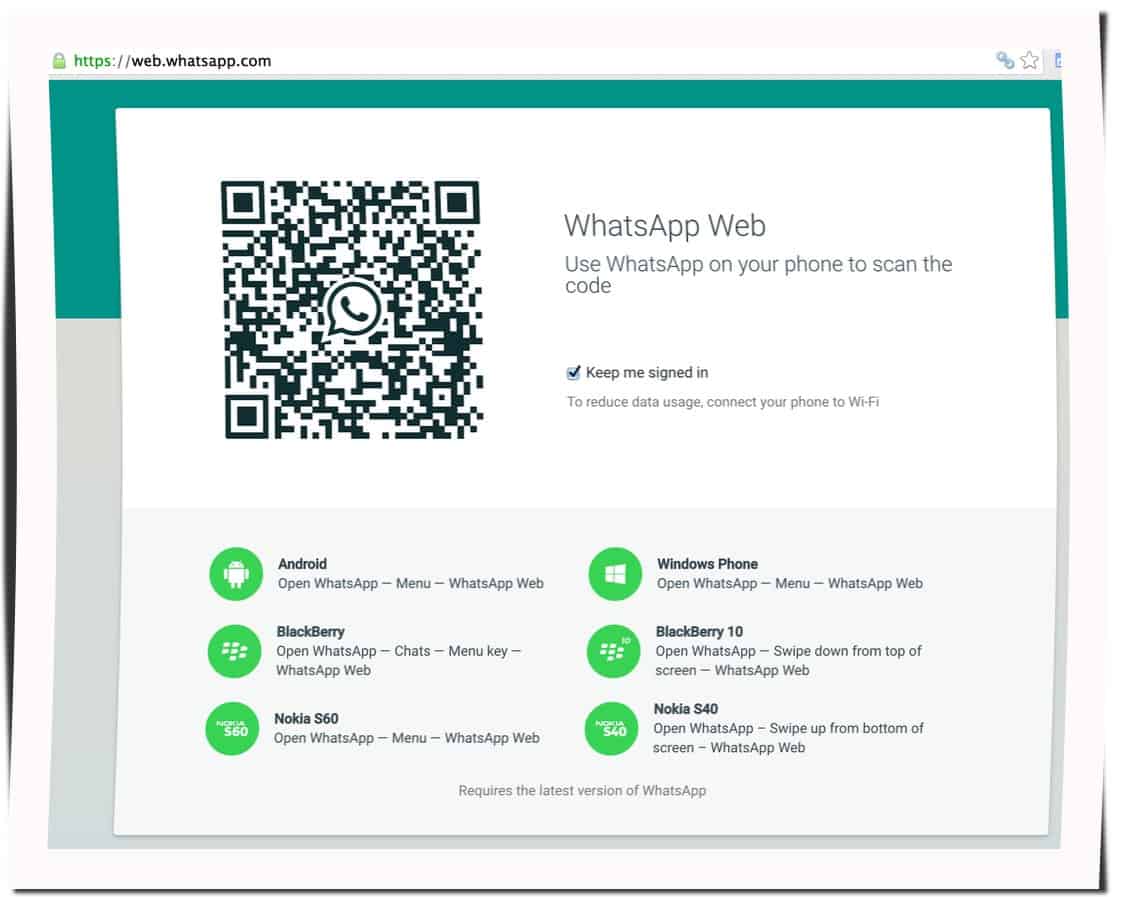
Möchtest Du deine Nachrichten auf dem Tablet und deinem Handy parallel nutzen, kommt hier der Web-Client von WhatsApp zum Zuge. Wie du den auf dem PC oder Laptop installierst, habe ich dir hier schon gezeigt.
Auf dem Tablet funktioniert die Installation genauso. Du brauchst den Chrome Browser, Firefox oder Opera, und die neueste WhatsApp Version auf dem Handy.
Dann gibst du im Tablet-Browser die Adresszeile web.whatsapp.com ein.
Wichtig: du musst die Desktop-Version anfordern, über die drei Punkte in der oberen rechten Browser-Ecke. Dann öffnet sich ein Menü mit der Option: Desktop Version.
WhatsApp gibt dir einen QR-Code, wenn du in den Einstellungen oben rechts auf WhatsApp Web tippt. Den scannst du mit deinem Telefon und auf dem Tablet öffnet sich dann der Messenger in deinem Browser. Das Telefon muss allerdings weiterhin Internetzugang haben.
WhatsApp unabhängig vom Smartphone auf dem Tablet nutzen
Willst du deine Nachrichten ohne Telefon auf dem Tablet nutzen, gibt es eine weitere Möglichkeit.
- Besorg dir eine zweite SIM-Karte mit einer funktionierenden Telefonnummer.
- Lege diese SIM-Karte in dein Telefon ein und gehe folgendermaßen vor:
- Gehe auf die WhatsApp Seite und lade dir die APK für Android runter.
Wichtig: fordere auch hier die Desktop-Version der Seite an und gehe nicht über den Play Store. Da funktioniert das Ganze nicht. Installiere die APK.
Du wirst einen Hinweis sehen, dass WhatsApp keine Tablets unterstützt. Diese Warnung kannst du getrost ignorieren.
Nun wirst du aufgefordert, eine Telefonnummer einzugeben. Mit deiner regulären Nummer wird das nicht funktionieren, weil die ja schon mit WhatsApp auf dem Handy verknüpft ist.
An dieser Stelle kommt der Trick mit der zweiten SIM-Karte zur Lösung des Problems hinzu. Lass dich zur Verifizierung auf dem Telefon anrufen und gib den Code dann auf dem Tablet ein. Nun ist WhatsApp auf dem Tablet installiert.
Wenn WhatsApp jetzt auf dem Tablet läuft, brauchst du die zweite SIM-Karte nicht mehr.
Ohne den Trick wäre das Problem, dass WhatsApp jeweils nur entweder auf deinem Smartphone oder dem Smartphone funktioniert. Aber nie gleichzeitig.
Immer noch kein WhatsApp auf dem Tablet?
Überprüfe, ob du auf dem Tablet eine App mit Kontakten hast. Die braucht WhatsApp, um sich die Kontaktdaten zu laden. Solch eine App kannst du ganz einfach im Play Store laden.
Ich finde die Lösung mit der zweiten SIM-Karte super, und nutze nun ganz bequem WhatsApp auch auf meinem Tablet. Bisher funktioniert das Ganze aufgrund von Apples Bestimmungen nur auf Android-Tablets. Ich denke aber dass die Nutzung des Messengers auch ganz bald auf iOS-Geräten möglich sein wird.